
No es sorprendente que las fotos se hayan convertido en una parte fundamental de nuestras vidas, especialmente en los últimos tiempos. En 2024, se estima que se tomaron 1,94 billones de fotos en todo el mundo, de las cuales el 94 % se hicieron con teléfonos móviles.
Con un número tan elevado de fotos tomadas, una pregunta que recibimos a menudo es cómo transferir fotos de un iPhone a otro. Por supuesto, cuando actualizas a un nuevo iPhone, quieres llevarte todas tus fotos contigo. Este artículo te mostrará las mejores formas de hacerlo.
Pasar directamente a:
- Método 1: TouchCopy
- Método 2: iCloud
- Método 3: iTunes, Dispositivos Apple o Finder
- Método 4: Airdrop
Método 1: TouchCopy (cómo transferir fotografías de iPhone a iPhone sin iCloud)
En primer lugar, tenemos nuestro método más sencillo y robusto - el software TouchCopy.
TouchCopy es la única herramienta que necesitas para gestionar tu iPhone desde tu ordenador. Con ella puedes copiar todo tipo de datos, como música, mensajes, fotos, contactos y mucho más. Incluso puedes guardar las fotos enviadas y recibidas en mensajes de texto, iMessages y chats de WhatsApp.
TouchCopy funciona de forma local en tu ordenador, por lo que no tienes que preocuparte por subir tus fotos a iCloud u otros servicios en línea. Con este método, primero tendremos que transferir las fotos del iPhone al ordenador y después transferirlas del ordenador a tu nuevo iPhone.
Veamos cómo transferir fotos de un iPhone a otro...
- Abre TouchCopy y conecta tu iPhone.
- Consulta las fotos de tu iPhone desde tu ordenador haciendo clic en la pestaña "Fotos" en TouchCopy.
- Haz clic en Guardar en PC o Copiar a Mac para copiar tus fotos a tu ordenador.
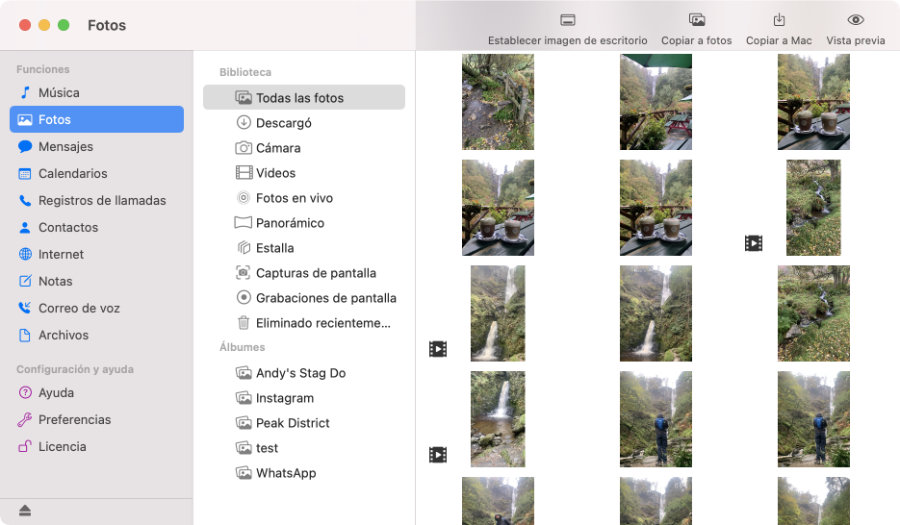
Transferir fotos del iPhone al ordenador - Una vez que la copia haya finalizado, cierra TouchCopy y desconecta tu iPhone de forma segura.
- Conecta tu nuevo iPhone y abre iTunes o la app Dispositivos Apple en Windows, o Finder en macOS.
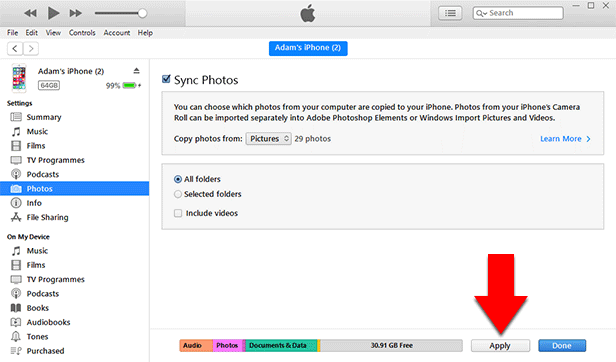
- Selecciona tu dispositivo > haz clic en Fotos > marca Sincronizar fotos > elige la carpeta que contiene tu biblioteca de fotos/vídeos > haz clic en Aplicar > haz clic en Sincronizar.
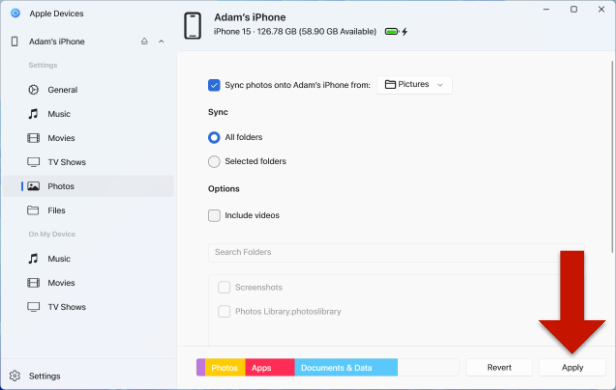
Transferir fotos del PC al iPhone con Dispositivos Apple
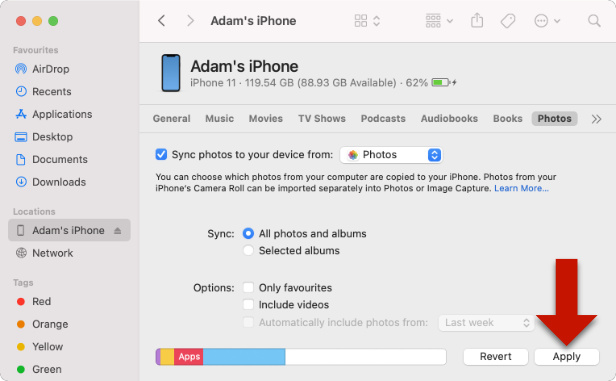
Transferir fotos del Mac al iPhone con Finder
 Descarga Gratuita de TouchCopy
Importante: La sincronización reemplazará todas las fotos y vídeos que haya actualmente en tu iPhone por los archivos almacenados en la carpeta seleccionada de tu ordenador. Para evitar perder contenido, asegúrate de haber guardado todas tus fotos y vídeos con TouchCopy antes de sincronizar.
Método 2: iCloud
El siguiente es el servicio en la nube de Apple - iCloud. iCloud es genial porque te permite acceder a cualquier de tus datos almacenados en iCloud desde cualquier de tus dispositivos que estén usando la misma Apple ID. Las restricciones de este método son de una conexión a Internet para acceder a las fotografías o subir las fotografías a iCloud y que tu espacio en iCloud está limitado.
Cuando te registras en iCloud, recibes 5GB de espacio gratuito. Si necesitas espacio adicional, puedes contratar una suscripción mensual con tu plan deseado.
Veamos cómo transferir fotografías de iPhone a iPhone usando iCloud...
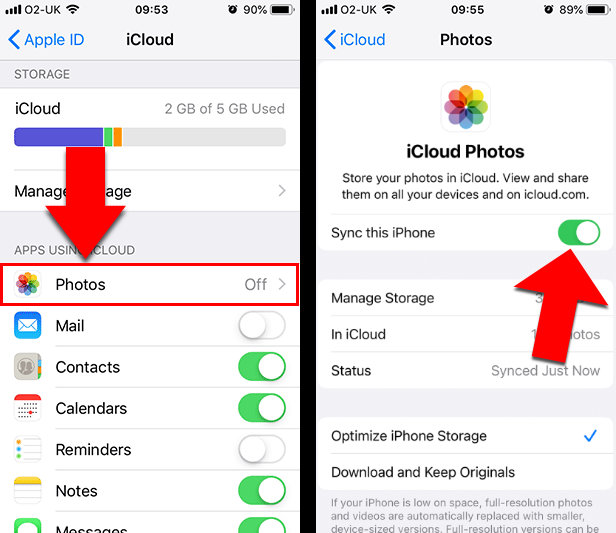
- En tu iPhone, ve a Ajustes > [Tu Nombre] > iCloud > Fotos.
- Asegúrate de que la entrada "Sincronizar este iPhone" está en ON.
- Selecciona "Optimizar Almacenamiento de iPhone" o "Descargar y Mantener Originales".
- Tu iPhone empezará a subir fotografías a iCloud.
- Cuando haya terminado, activa las Fotos de iCloud en el otro iPhone.
- Abre la app Fotos > 'Todas las Fotos' en el iPhone nuevo para ver todas las Fotos de iCloud.
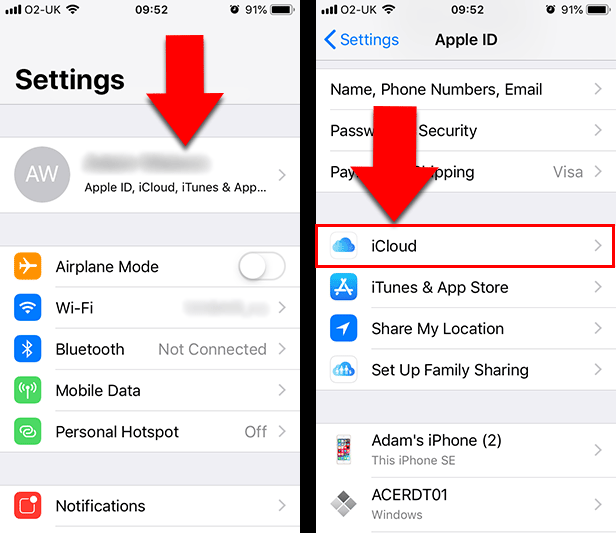
Método 3: iTunes, Dispositivos Apple o Finder
El penúltimo método que veremos utiliza el propio ecosistema de Apple. Puedes usar la app Dispositivos Apple en un PC, o Finder en tu Mac. Si usas un PC con Windows 8 o anterior, o un Mac con macOS Mojave o anterior, puedes utilizar iTunes en su lugar.
Este método presenta más complicaciones y dificultades que los demás, así que revisémoslas antes de empezar:
- Solo puedes transferir fotografías del Carrete de la Cámara de tu iPhone (no Fotos de iCloud, fotografías sincronizadas desde tu ordenador, fotografías compartidas)
- La sincronización de fotos desde tu ordenador puede sobrescribir la fototeca actual de tu iPhone, por lo que podrías perder fotos si no has hecho una copia de seguridad.
- No puedes transferir fotografías con iTunes si usas Fotos de iCloud (como se ha visto en el Método 2).
Para evitar cualquier complicación, recomendamos usar el Método 1.
Paso 1: Transferir fotos del iPhone al ordenador
- Windows – Conecta tu iPhone a tu PC u ordenador portátil con un cable USB > En la ventana de AutoPlay, haz clic en "Importar imágenes y vídeos" > Elige una ubicación para las fotos del iPhone > Haz clic en "Importar".
- Mac – Conecta tu iPhone a tu Mac con un cable USB > Abre la app Fotos > Selecciona tu dispositivo > Selecciona las fotos que quieras transferir > Haz clic en "Importar selección". También puedes usar el botón "Importar todos los ítems nuevos" para importar cualquier foto que aún no hayas importado previamente a tu Mac.
Paso 2: Transferir fotos del ordenador al iPhone
Importante: La sincronización reemplaza todas las fotos y vídeos de tu iPhone por el contenido de la carpeta seleccionada en tu ordenador. Para evitar la pérdida de datos, asegúrate de que todas tus fotos y vídeos estén respaldados en tu ordenador antes de sincronizar.
-
Si usas Windows 10 o una versión posterior...
- Conecta tu nuevo iPhone a tu ordenador usando el cable USB.
- Abre la app Dispositivos Apple.
- Selecciona "Fotos" en la lista de ajustes.
- Marca "Sincronizar fotos en tu dispositivo desde:" y elige una aplicación o carpeta.
- Haz clic en "Aplicar" y después en "Sincronizar".

-
Si usas un Mac con macOS Catalina o una versión posterior...
- Conecta tu nuevo iPhone a tu Mac con un cable USB.
- Abre la app Finder.
- Selecciona tu dispositivo.
- Haz clic en el encabezado "Fotos".
- Marca "Sincronizar fotos con tu dispositivo desde:" y elige una aplicación o carpeta.
- Haz clic en "Aplicar" y después en "Sincronizar".
-
Si usas Windows 8 o anterior, o macOS Mojave o anterior...
- Conecta tu nuevo iPhone a tu ordenador con un cable USB.
- Abre iTunes.
- Haz clic en el icono de tu dispositivo.
- Haz clic en el encabezado "Fotos".
- Marca "Sincronizar fotos" y elige una aplicación o carpeta.
- Haz clic en "Aplicar" y después en "Sincronizar".
Método 4: Transferir fotos directamente de iPhone a iPhone con Airdrop
Si solo tienes que enviar algunas fotos, el servicio gratuito Airdrop de Apple puede que sea todo lo que necesitas. Este método es realmente rápido y sencillo tras haber configurado Airdrop en tus iPhones.
Antes de empezar a enviar fotos, abre el Centro de Control en tu iPhone deslizando hacia abajo desde la esquina superior derecha de tu pantalla (si se usa un iPhone anterior al iPhone X, podrás deslizar hacia arriba desde la parte inferior de tu pantalla).
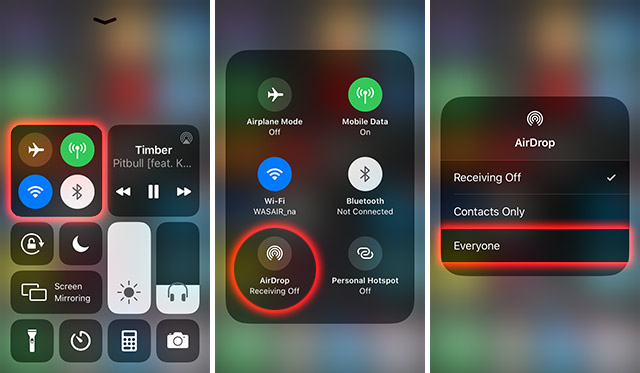
- Abre el Centro de Control en cada iPhone, activa el Wi-Fi y Bluetooth.
- Toca y mantén presionada la sección de conexión del Centro de Control, luego asegúrate de que Airdrop está activado. Cuando actives Airdrop, escoge Solo Contactos o Todos. También asegúrate de desactivar tu Hotspot Personal.
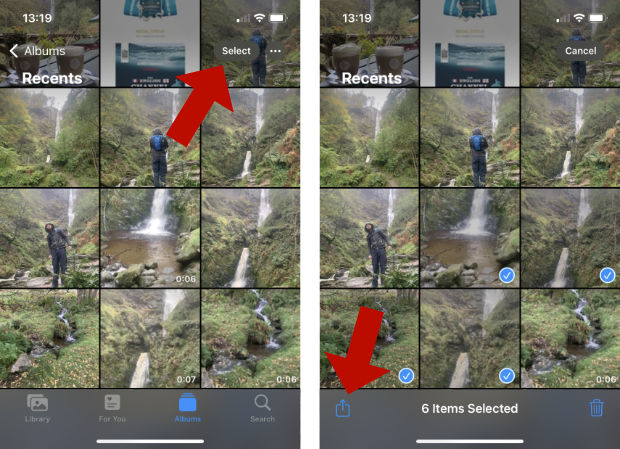
- Luego, abre la app Fotos en tu primer iPhone y selecciona las fotos que quieres copiar a tu segundo iPhone. Para selecciona varias fotografías, podrás tocar "Seleccionar", y luego seleccionar todas las fotografías que te gusten.
- Toca sobre el icono Compartir en la parte inferior de la pantalla de tu iPhone, luego selecciona la opción AirDrop.
- Escoge la persona o dispositivo al que quieres enviar las fotografías.
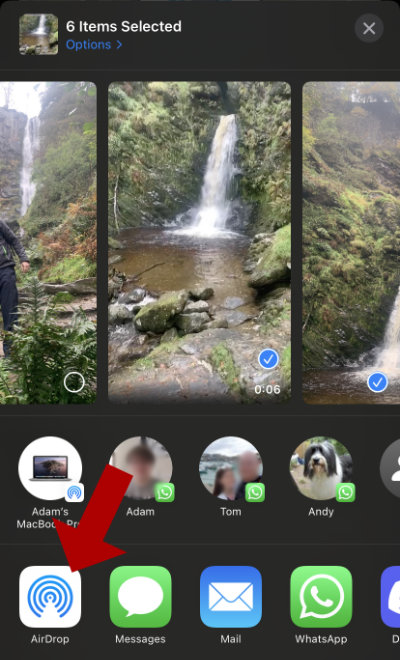
- Puede que necesites confirmar para aceptar los archivos en el dispositivo que los recibe.
Conclusión
Transferir fotos de un iPhone a otro nunca ha sido tan fácil, gracias a la variedad de métodos disponibles. Ya sea que prefieras la flexibilidad de TouchCopy, la comodidad de iCloud, la integración de iTunes o Finder, o la sencillez de AirDrop, siempre encontrarás una solución que se adapte a tus necesidades.
Siguiendo los pasos de esta guía, podrás asegurarte de que tus recuerdos más valiosos se transfieran a tu nuevo dispositivo de forma segura y eficiente.
¡Gracias por leernos!
 Wide Angle Software