
Respaldando el Calendario de Android en PC
Tener un calendario en tu teléfono es genial, puedes mantenerte al día con todas las tareas que tienes que hacer diariamente, y actualizarlo rápidamente. Hasta puedes tener calendarios compartidos para mantener a un grupo de personas al día con eventos. Droid Transfer te permite crear copias de seguridad de los calendarios de Android en tu PC para salvaguardarlos. ¡Hasta puedes importar estos calendarios en Outlook en tu computador y transferirlos a un teléfono nuevo!
Resumen
Veamos cómo podemos crear una copia de seguridad del calendario de Android…
- Descargar Droid Transfer y conectar tu dispositivo Android (Configurar Droid Transfer)
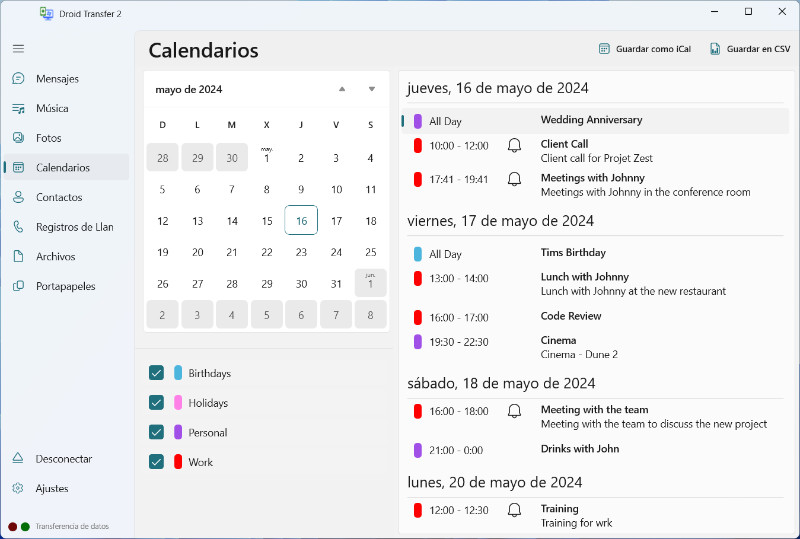
- Abre la pestaña de “Calendarios” de la lista de características.
- Haz clic en “Guardar como iCal” o “Guardar en CSV”.
- Elige un lugar para guardarlo y ¡confirma!
Información Detallada
En Droid Transfer, puedes explorar tu calendario de Android cambiando entre la vista de mes / semana / día en la barra de herramientas de la parte superior del programa.
Para guardar el calendario en tu computador, simplemente presiona “Guardar como iCal”, y elige una carpeta donde guardarlo. Esta copia es genial para respaldar calendarios, pero ¿qué pasa si quieres utilizar el calendario en Outlook o en otro dispositivo?
Importando un Calendario a Outlook
Una vez que hayas copiado tu calendario de Android a tu computador, ¡puedes importarlo en Outlook!
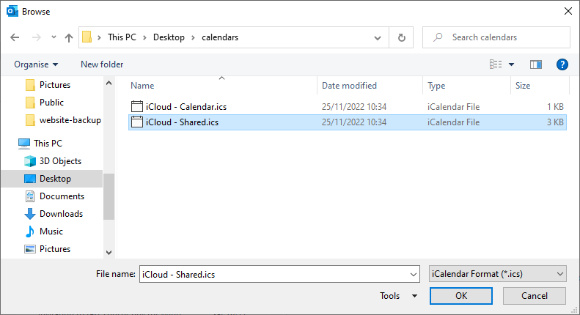
Abre Outlook en tu computador y ve a Archivo > Abrir y Exportar > Importar/Exportar > “Importar un archivo iCalendar o vCalendar”. Luego presiona “Siguiente”.
Elige el archivo de calendario que guardaste con Droid Transfer. Si es necesario, selecciona “Formato iCalendar” en el menú desplegable del tipo de archivo.
Viendo Calendarios de Outlook en Android
Acceder a calendarios de Outlook en otro dispositivo Android no es tan simple como en iPhone. iTunes te permite sincronizar calendarios Outlook de manera sencilla con los iPhones.
Para Android, vas a necesitar descargar e instalar la aplicación gratuita Microsoft Outlook de la tienda de Google Play. Cuando estés configurando esta aplicación, te va a pedir que añadas cuentas. Agrega las cuentas a las que quieres acceder desde tu dispositivo Android, y ¡vas a poder acceder a los calendarios!
Viendo Calendarios de Outlook en iPhone
Revisa nuestro artículo de soporte aquí: Sincronizar Calendarios de Outlook con iPhone.