Cómo exportar mensajes del iPhone con detalles forenses
Este artículo explica cómo exportar tus mensajes del iPhone con detalles forenses adicionales, como la numeración Bates, los identificadores de los mensajes y del dispositivo, los datos del remitente y mucho más.
Nota: Algunas de las funciones que se describen en este artículo aún no están disponibles en la versión de TouchCopy para Mac.
Funciones principales de TouchCopy para documentos forenses
Identificadores numéricos de mensajes: Asigna un número a cada mensaje de la conversación para facilitar su consulta.
Numeración Bates: Añade numeración Bates consecutiva a las páginas de los PDF exportados para facilitar la localización y organización de los documentos.
Prefijo Bates personalizado: Añade un prefijo personalizado a la numeración Bates, como una referencia del caso o del documento.
Pie de página forense: Incluye información del dispositivo, fechas de exportación y un identificador único del dispositivo.
Datos del remitente: Muestra tu nombre, tu número de teléfono o ambos encima de los mensajes enviados.
Numeración de páginas del PDF: Incluye una numeración de páginas sencilla cuando no se necesite la numeración Bates.
Cómo exportar mensajes del iPhone con información forense
4: Conecta tu iPhone y abre Mensajes en la barra lateral izquierda para ver tus mensajes.
5: Encima de la conversación seleccionada, elige "Guardar como PDF" u otro formato que prefieras.
6: Elige la ubicación de destino y guarda la conversación.
Los detalles forenses se muestran mejor en formato PDF, aunque también pueden utilizarse en los demás formatos disponibles.
Ejemplo de una conversación exportada con y sin detalles forenses
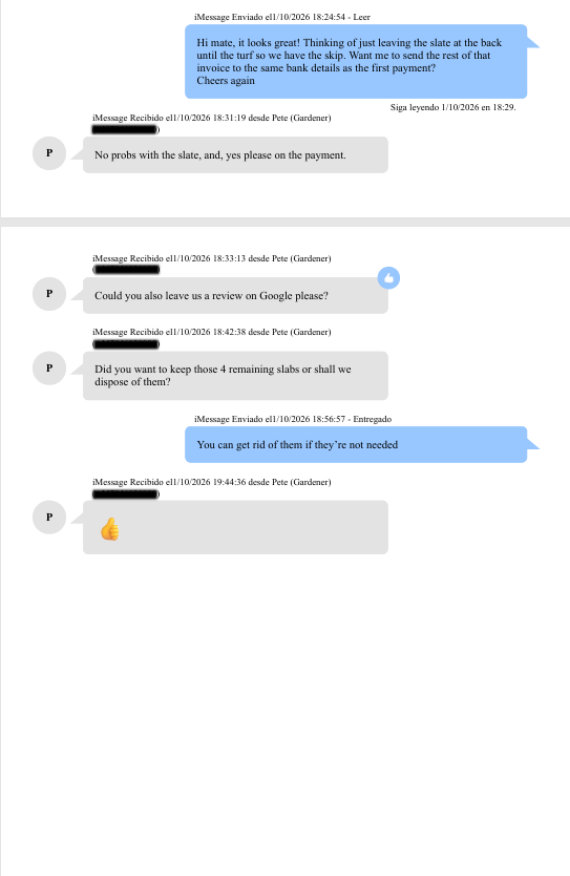
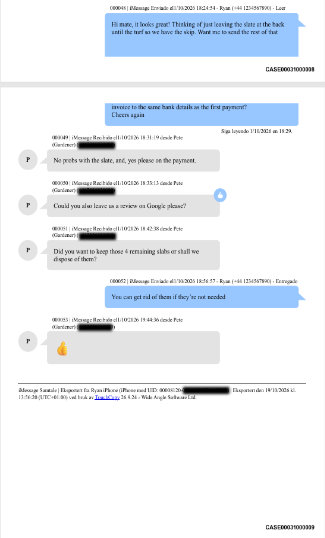
Las siguientes capturas muestran las diferencias entre una conversación exportada de forma estándar y otra con la información forense adicional que ofrece TouchCopy. Para obtener este resultado, consulta la configuración recomendada al final de este artículo.
Antes
Después
Personalizar la exportación de mensajes con detalles forenses
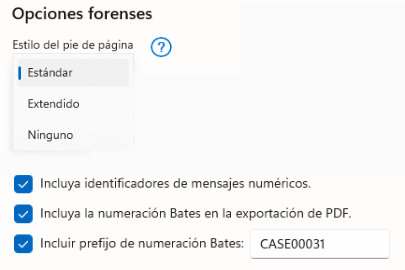
En esta sección se explican las opciones disponibles en TouchCopy y cómo afecta cada una al documento exportado. Puedes acceder a ellas desde Configuración > Mensajes. Consulta la configuración de mensajes de TouchCopy para ver todas las opciones. A continuación se muestra una captura de la configuración forense de TouchCopy.
Estilo del pie de página
El menú desplegable permite añadir un pie de página adicional a la última página de la conversación exportada. Al seleccionar un estilo de pie de página, se incluirá información adicional sobre el dispositivo y la fecha de exportación de la conversación.
Estándar:
Muestra información básica, como el nombre del dispositivo y la fecha y hora de exportación del documento.
Ampliado:
Muestra información más detallada, incluido el identificador único (UID) de tu iPhone.
Identificadores numéricos de mensajes
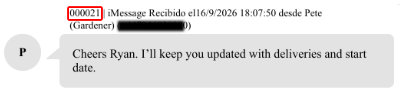
Selecciona la opción "Incluir identificadores numéricos de mensajes" en Opciones forenses para asignar un número consecutivo a cada mensaje de una conversación y facilitar su identificación y consulta en los documentos exportados.
Las siguientes capturas muestran estos números junto a cada mensaje, resaltados en rojo.
Antes
Después
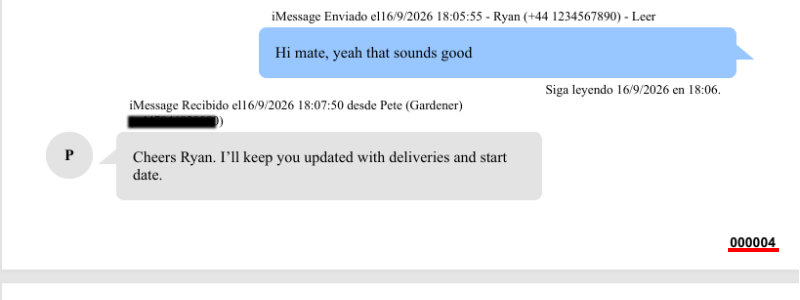
Numeración Bates
Selecciona Incluir numeración Bates en la exportación a PDF en Opciones forenses para añadir identificadores de página consecutivos a los PDF exportados y facilitar la identificación y consulta de cada página. Esta es la configuración utilizada en las capturas de ejemplo de las secciones de numeración Bates y prefijo Bates personalizado.
Añade numeración Bates al pie de cada página.
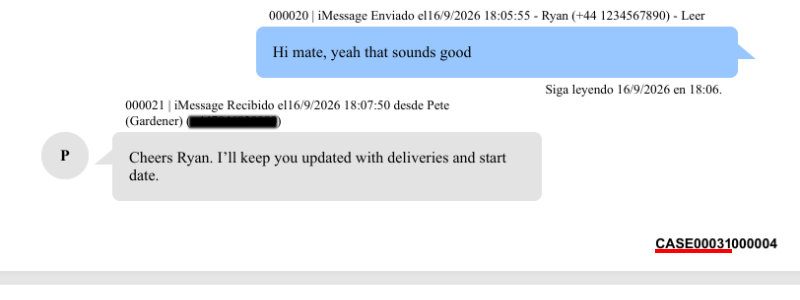
Prefijo Bates personalizado
Permite añadir un prefijo a cada número Bates. La numeración Bates se reinicia con cada exportación, por lo que recomendamos utilizar un prefijo diferente para cada conversación. Así, cada página exportada tendrá una referencia única.
El prefijo personalizado aparece delante de cada número Bates. En la captura se muestra resaltado en rojo.
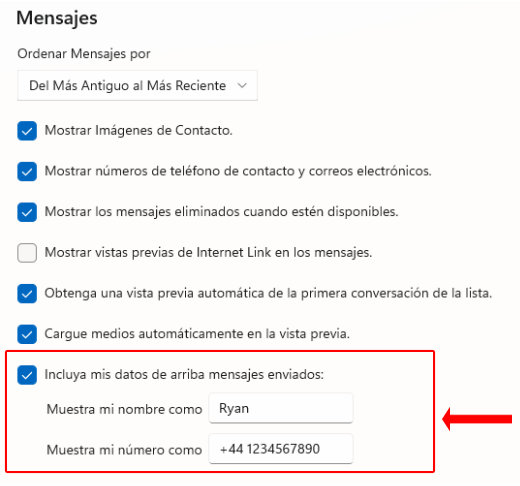
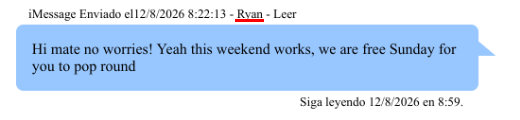
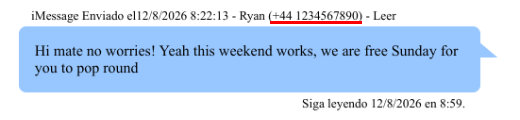
Incluir datos encima de los mensajes enviados
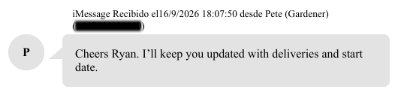
Esta opción permite añadir manualmente tu nombre y número de teléfono encima de cada mensaje enviado. Resulta útil para identificar al remitente en las conversaciones de texto. A continuación puedes ver dónde activar esta opción y qué valores se utilizaron en las capturas de ejemplo.
Las dos capturas siguientes muestran cómo se verá cada mensaje enviado al utilizar estas opciones. Los cambios están resaltados en rojo.
Nombre
Nombre y número
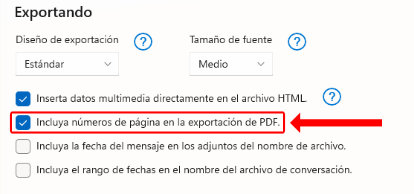
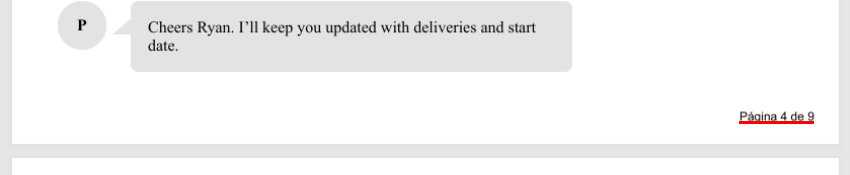
Numeración de páginas del PDF
Al activar esta opción, se añaden números de página estándar a los PDF exportados. También puedes utilizarla al exportar a PDF.
Nota: La numeración Bates tiene prioridad sobre la numeración estándar de páginas del PDF. Si activas la numeración Bates, esta sustituye a la numeración de páginas del PDF.
Añade una numeración básica al pie de cada página, resaltada en rojo en la captura.
Configuración recomendada
Recomendamos la siguiente configuración al exportar mensajes con detalles forenses. Estas opciones ofrecen la información de identificación y del dispositivo más completa disponible en TouchCopy, lo que facilita la organización, consulta y revisión de las conversaciones exportadas con fines forenses o judiciales. Consulta también nuestra página sobre cómo imprimir tus mensajes para un proceso judicial.
Opción
Valor recomendado
Formato de exportación
PDF
Estilo del pie de página
Ampliado
Identificadores numéricos de mensajes
Activado
Numeración Bates
Activado
Prefijo Bates personalizado
Activado, con un prefijo específico del caso o documento
Incluir el nombre encima del mensaje
Activado
Incluir el número encima del mensaje
Activado
Ordenar mensajes por
Del más antiguo al más reciente
Importante: Si necesitas mensajes para un proceso judicial, consulta los requisitos con tu abogado, el tribunal o tu asesor jurídico. Aunque algunos clientes nos han indicado que han utilizado TouchCopy y Droid Transfer con éxito para imprimir mensajes y presentarlos como prueba ante un tribunal, no tenemos acceso a los detalles de esos casos ni participamos en ellos. Además, Wide Angle Software no puede garantizar la exactitud forense de los datos recuperados con nuestros productos.
Utilizamos cookies para ofrecerle la mejor experiencia en nuestro sitio web. Para más información, lea nuestra política de cookies. Si lo prefiere, puede rechazar las cookies no esenciales.
Utilizamos Cookies para rastrear el uso y optimizar su experiencia.